
 Чат сообщества

|
   |
| Модератор форума: o_Lisovenko |
| Сообщество uCoz Основное О форуме «Сообщество uCoz» Трассировка маршрута следования данных по протоколу TCP/IP (В том случае если необходимо проверить доступность порта TCP) |
| Трассировка маршрута следования данных по протоколу TCP/IP |
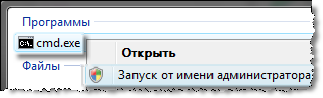
 В том случае если необходимо проверить доступность определённого порта TCP на маршруте следования данных необходимо использовать утилиту tracetcp Для проведения трассировки нужно скачать и установить две программы: tracetcp и WinPcap. Для удобства работы tracetcp.exe из архива нужно положить в одну из системных папок: C:\WINDOWS или C:\WINDOWS\system32 Tracetcp утилита для работы в командной строке. Для запуска оболочки, выполните следующие действия:

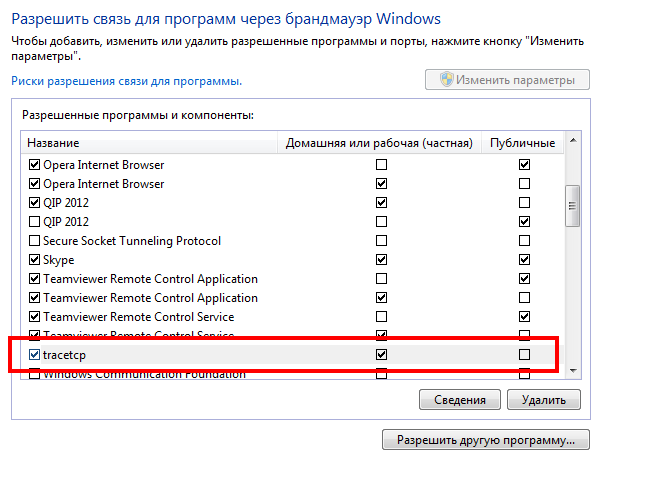
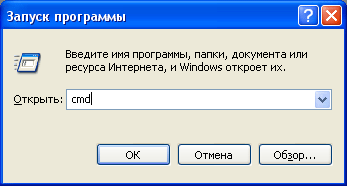 Появившееся черное окно — командная строка, в которой мы и будем производить диагностику проблемной ситуации. Для предоставления результата в службу технической поддержки, можно сделать снимок экрана, или скопировать результат как текст. В командной строке введите tracetcp s49.ucoz.net:80 (в нашем примере в качестве имени домена указан s49.ucoz.net и номер порта 80. Эти данные нужно изменить на имя домена и номер порта которые вам необходимо проверить). 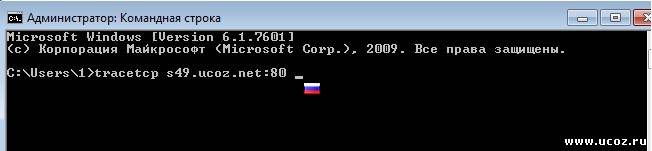 После завершения задания необходимо сохранить результат работы tracetcp и вы сможете увидеть, на каком участке маршрута дальнейшее движение пакетов невозможно. Цитата C:\Users\1>tracetcp s49.ucoz.net:80 Tracing route to 193.109.247.49 [s49.ucoz.net] on port 80 Over a maximum of 30 hops. 1 6 ms 7 ms 4 ms 192.168.99.1 [my.router] 2 9 ms 5 ms 5 ms 193.108.248.19 [internet.uch.net] 3 6 ms 7 ms 7 ms 193.108.248.7 [spider.uch.net] 4 12 ms 11 ms 16 ms 88.81.240.209 [megastyle.lsr01-kiev-vlan3993.t op.net.ua] 5 8 ms 10 ms 10 ms 62.152.40.125 6 28 ms 29 ms 28 ms 217.65.1.241 [te4-1-10-alpha.msk.citytelecom. ru] 7 29 ms 29 ms 29 ms 217.65.1.250 [te4-4-9-fibius.msk.citytelecom. ru] 8 Destination Reached in 3477 ms. Connection established to 193.109.247.49 Trace Complete.  Для предоставления результата в службу технической поддержки, можно сделать снимок экрана, или скопировать результат как текст. Прикрепления:
3916078.gif
(10.6 Kb)
·
6644562.gif
(7.9 Kb)
·
9605007.jpg
(24.1 Kb)
·
5328294.png
(26.1 Kb)
|



| |||
| |||

Будьте в курсе всех обновлений: подпишитесь на наш официальный Telegram-канал uCoz и задавайте вопросы в чате сообщества!